Wednesday, October 7, 2020

Konfigurasi web server


Cara Konfigurasi Web Server Debian 8 Pada VirtualBox

Setelah proses instalasi apache2 selesai, kita akan lanjutkan pada tahapan konfigurasi.
  • Silahkan masuk ke direktori sites-availabel pada apache2 
  • Perintahnya : cd /etc/apache2/sites-available
  • Dalam direktori sites-available terdapat 2 buah file bernama 000-default.conf dan default-ssl.conf
  • Silahkan sobat salin file 000-default.conf menjadi misal buatkuingat.conf (diberikan nama sesuai dengan nama domain, agar mudah diingat)
  • Perintahnya : cp 000-default.conf  buatkuingat.conf
  • Setelah di gandakan, silahkan di edit dengan perintah pico buatkuingat.conf
  • Cari baris #ServerName, dengan menakan tombol Ctrl+w ketikan kata yang dicari.
  • Ganti dengan script di bawah ini :
ServerName www.buatkuingat.com&lt
ServerAdmin webmaster@buatkuingat.com
DocumentRoot /home/web
  • Bila sudah tekan Ctrl+X ketik Y lalu Enter
  • Pada bagian script DocumentRoot /home/web silahkan sobat bisa menentukan sendiri dimana nanti web akan di simpan, kalo saya akan disimpan di direktori Web yang ada di Home. Sehingga saya harus membuat sub-direktori Web
  • Perintahnya : mkdir web /home
  • Oke sobat selanjutnya edit file apache2.conf
  • Perintahnya : Pico /etc/apache2/apache2.conf
  • Cari kalimat Require all denied ganti dengan Require all granted
  • Bila sudah silahkan di simpan
  • Kemudian ketikan perintah a2dissite 000-default.conf (artinya mendisable file 000-defaul.conf)
  • Lanjutkan dengan perintah a2ensite buatkuingat.conf (mengaktifkan file buatkuingat.conf)
  • Selanjutnya kita akan muat satu file HTML untuk disimpan di direktori Home/Web
  • Ketikan script dibawah ini :
<HTML>
<head><Tittle>Web server</tittle>
</head>
<body>
<h1><center>Selamat Web Server Telah berhasil Dibuat</center></h1>
</body>
</HTML>

  • Bila sudah diketik, simpan dengan nama index.html di direktori /Home/Web
  • Lakukan restart aplikasi dengan perintah service apache2 restart
  • Selesai sudah tahapan konfigurasi.


Cara Pengujian Web Server Debian 8

Kemudian kita akan mencoba melakukan pengecekan atau pengujian.

Pengecekan pada command line. silahkan ketikan perintah w3m http://www.buatkuingat.com
Bila berhasil maka akan tampil gambar seperti di bawah ini 


Atau dengan menggunakan browser IE/chrome/Firefox dari windows, dengan catatan sobat hubungkan terlebih dahulu dengan windows, menggunakan Network Host-Only. atau Internal Network pada virtualbox.

Monday, September 28, 2020

Konfigurasi DHCP Server

 Instalasi & Konfigurasi DHCP Sever di Debian 8 (Step-by-Step)

Cara melakukan konfigurasi & InstalasiDHCP Server pada Debian versi 8 Jessie. DHCP (Dynamic Host Configuration Protocol) merupakan protokol yang digunakan untuk mempermudah pengalokasian/pemberian IP address pada suatu jaringan.

Dengan kita menggunakan DHCP, client/komputer tidak perlu lagi memasukkan IP address secara manual, ini karena IP address sendiri akan diberikan oleh DHCP Server itu sendiri.

Langsung saja masuk  ke tutorial konfigurasinya…

Konfigurasi IP Address

Step 1

Langkah awal memastikan adapter network untuk debian menerima IP secara otomatis. Control Panel → Network and Internet → Network and Sharing Center → Change Adapter Settings

network_adapter

Step 2

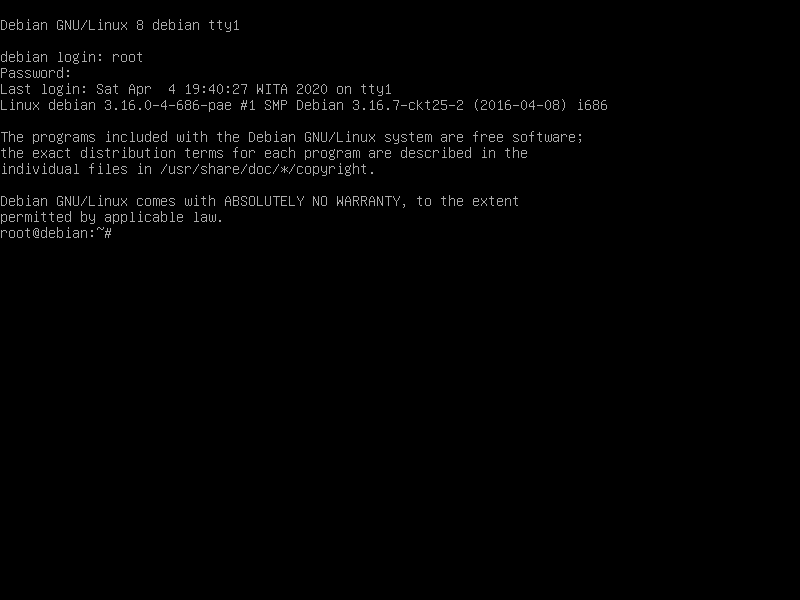
Menyalakan virtual/asli Debian, lalu masuk sebagai root

tampilan_awal

Step 3

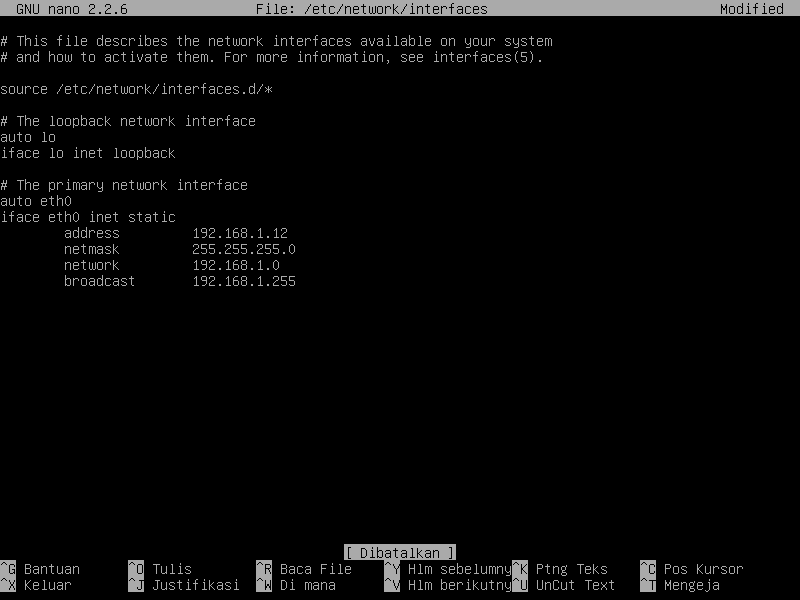
Setelah itu langkah selanjutnya mengkonfigurasi IP Address ke dalam network interfaces Debian.

nano /etc/network/interfaces

*setelah menulis konfigurasi, save dengan cara:
CTRL + X --> Y Enter

Image for post

Step 4

Setelah konfigurasi network interface, jangan lupa restart networking dan lakukan pengecekan konfigurasi dengan ifconfig

/etc/init.d/networking restart <-- untuk restart networkingifconfig <-- mengecek konfigurasi interfaces
Image for post

Instalasi Paket DHCP Server

Step 1

Setelah diawal telah melakukan konfigurasi IP, sekarang lakukan instalasi paket DHCP Server yang ada pada DVD 2 Debian, dengan masuk ke sources.list

nano /etc/apt/sources.list
Image for post

Step 2

Hanya baru terpasang DVD 1, sekarang kita perlu memasukkan DVD 2 untuk melakukan instalasi paket. Masukkan DVD 2 dengan cara, VM → Removable Devices → CD/DVD → Settings. Setelah memasukkan DVD 2 jangan lupa untuk Connect

Step 3

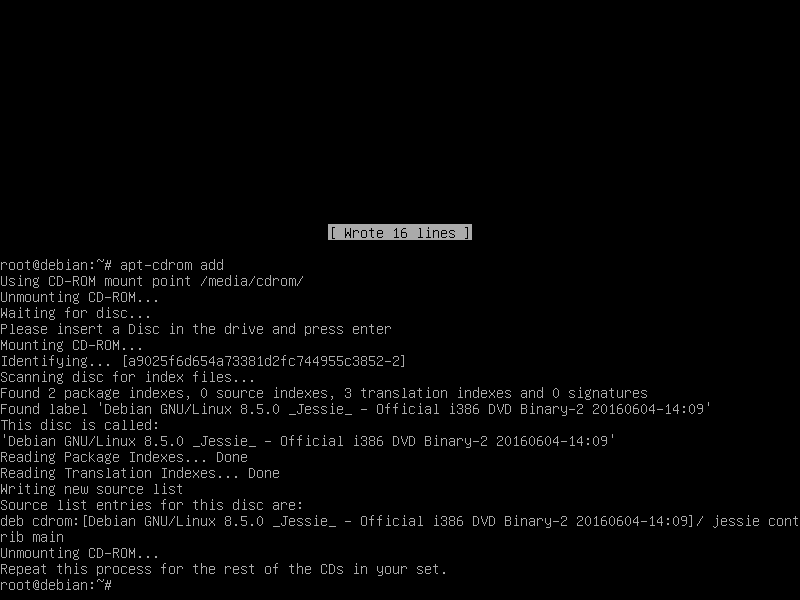
Setelah step diatas dilakukan, saatnya menambahkan DVD 2 ke dalam Debian.

apt-cdrom add
Image for post

Step 4

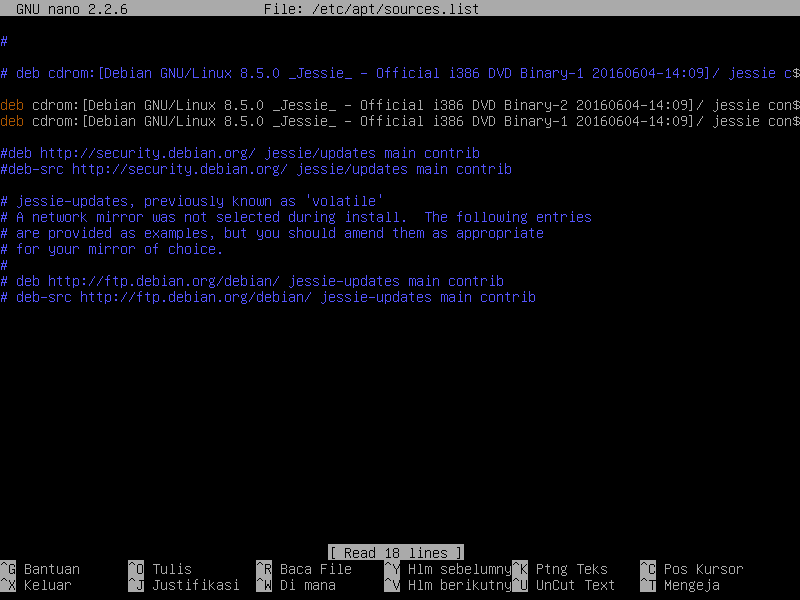
Setelah menambahkan DVD 2 ke dalam Debian, saatnya mengecek kembali di sources.list apakah DVD 2 sudah masuk. Dan tidak lupa menambahkan pada deb http dan deb-src

Image for post

Step 5

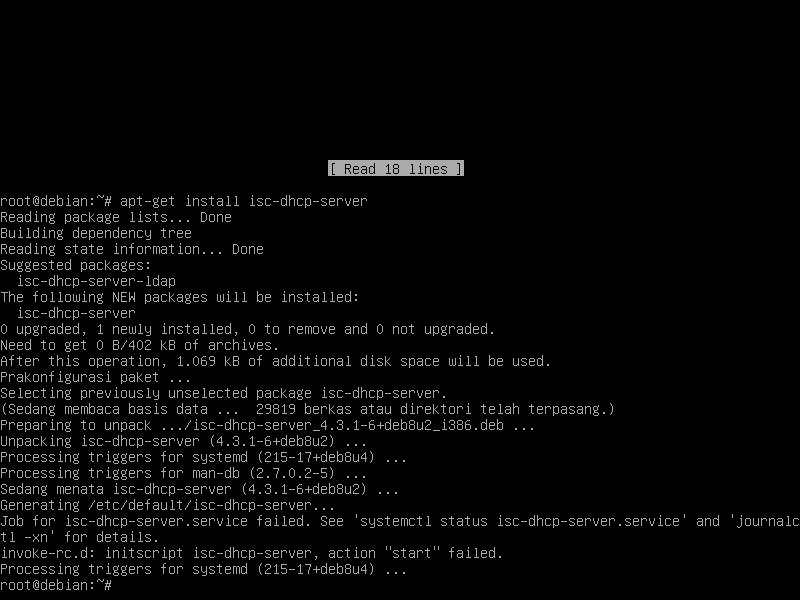
Langkah selanjutnya melakukan instalasi paket DHCP Server

apt-get install isc-dhcp-server
Image for post

Konfigurasi DHCP Server

Step 1

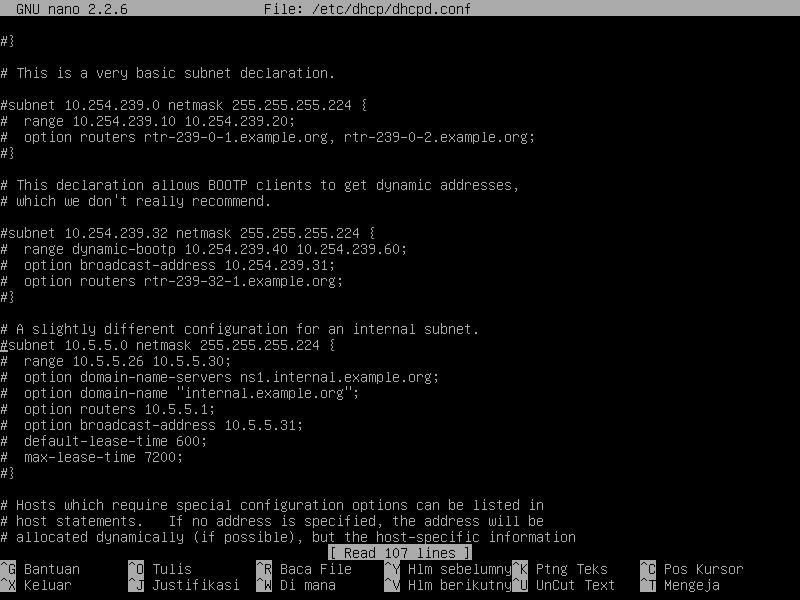
Setelah melakukan instalasi paket, sekarang tinggal melakukan konfigurasi DHCP Server yang sudah terinstal pada sistem dengan masuk kedalam dhcpd.conf

nano /etc/dhcp/dhcpd.conf
Image for post

Step 2

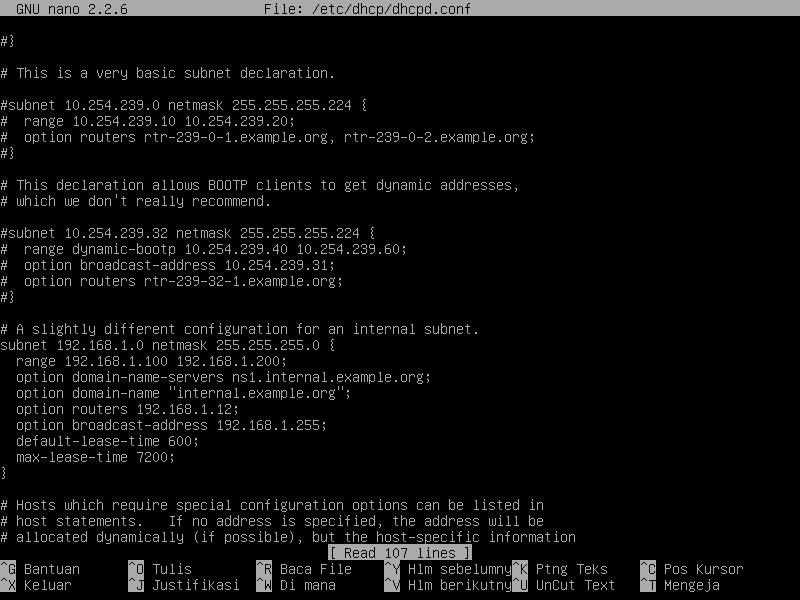
Setelah masuk, lakukan konfigurasi pada bagian # A Slightly dan hapus tanda pagar # mulai dari subnet

Setelah menemukan # A Slightlytersebut sekarang lakukan konfigurasi pada isinya, ubah:

  • Subnet → IP Network
  • Netmask → Netmask (misal:255.255.255.0)
  • Range → ketentuan jumlah klien (misal:192.168.1.100 192.168.1.200)
  • Option routers → IP Address
  • Broadcast → IP Broadcast
  • Lease dan Max-lease → tergantung
Image for post

*setelah menulis konfigurasi, save dengan cara:
CTRL + X → Y Enter

Step 3

Setelah save konfigurasi, melakukan penambahan sedikit pada default INTERFACES isc-dhcp-server

nano /etc/default/isc-dhcp-server*tambahkan nama network interface yaitu eth0
Image for post

Step 4

Setelah step diatas selesai lakukan restarting service DHCP Server yang sudah dikonfigurasi tadi

/etc/init.d/isc-dhcp-server restart

Jika saat restart networking maupun dhcp muncul OK Hijau, berarti konfigurasi sudah benar

Test DHCP pada Client

Setelah selesai melakukan Instalasi dan Konfigurasi DHCP Server pada Debian, saatnya melakukan ping pada perangkat.

Step 1

Buka pengaturan jaringan adapter windows, Control Panel → Network and Internet → Network and Sharing Center → Change Adapter Settings

Step 2

Setelah masuk double click pada vmware adapter yang digunakan oleh debian lalu cek details. Apakah sudah mendapatkan IP dan sesuai dengan konfigurasi pada Debian.

Image for post

Step 3

Langkah terakhir yakni melakukan test ping ke IP yang terdapat pada Debian, jika reply berarti konfigurasi DHCP sepenuhnya berhasil

Image for post

Selesai:)

Sunday, September 20, 2020

 Konfigurasi DNS Server (BIND9) Debian 8 “Jessie”


Bagi kalian yang belum tau apa itu DNS Server, simak tulisan dibawah ini

  • DNS Server : (Domain Name System) adalah suatu service atau metode mentranslasikan suatu IP Address (number) suatu computer menjadi suatu nama domain (huruf) ataupun sebaliknya.

Dikarenakan dalam suatu jaringan computer, computer berkomunikasi melalui suatu IP Address sebagai alamat computer lain nya. Sebagai contoh, jika kita ingin mengakses google, maka kita harus mengetahui dahulu IP Address dari google. Akan sangat merepotkan jika kita harus menghapal suatu IP Address dari suatu web atau computer yang akan kita akses. Oleh karena itu, DNS Server diciptakan.

Kita langsung saja menuju langkah-langkah konfigurasi DNS Server pada Debian.

  1. Pertama, kita install terlebih dahulu DNS Server nya dengan menggunakan perintah text : apt-get install bind9 . Lalu aka nada pertanyaan apakah kalian ingin melanjutkan instalasi paket tersebut (bind9) kita tekan tombol “y” lalu tekan enter.

Deb38

  1. Kemudian kalian akan disuruh untuk memasukan DVD Debian untuk melanjutkan instalasi. Masukkan DVD Binary 1 Debian 8.0 lalu tekan enter. Lalu tunggu sampai instalasi Bind9 selesai.

Deb39Deb40

  1. Untuk mengecek apakah paket bind9 telah terinstall dengan benar, bisa menggunakan perintah text : dpkg – l bind9

Deb41.1

  1. Paket bind9 telah terinstall. Sekarang untuk langkah awal konfigurasi, masuk ke direktori bind dengan menggunakan perintah text : cd /etc/bind . Setelah itu gunakan perintah ls untuk melihat isi yang ada di dalam direktori tersebut.

(note : cd = change directory, berfungsi untuk membuka suatu directory pada linux)

Deb42Deb43

  1. Pertama, kita akan melakukan konfigurasi pada file conf.local, untuk menambahkan zone forward dan reverse domain kita. Tetapi sebelum itu, baiknya kita backup terlebih dahulu file named.conf.local sebelum melakukan konfigurasi dengan menggunakan perintah text : cp named.conf.local named.conf.local.backup

(note : cp = copy, berfungsi untuk menyalin sebuah file)

Deb44

  1. File telah berhasil di backup. Setelah itu, kita buka file named.conf.local dengan menggunakan perintah text : nano named.conf.local , lalu lakukan konfigurasi zone domain. Kalian bisa isi domain sesuai konfigurasi pada saat instalasi debian sebelumnya. Atau bisa lihat gambar dibawah ini. Jika sudah, save dan exit menggunakan tombol kombinasi CTRL + X setelah itu tekan tombol “y” dan enter

( note : nano = text editor pada linux)

Deb45
Perhatikan tanda ” : dan { } , jangan sampai ada yang terlewat


  1. Sebagai catatan, file “db.rangga” dan “db.192” belum ada / belum dibuat. Jika kita cek menggunakan perintah named-checkconf -z named.conf maka akan muncul error kurang lebih sebagai berikut “db.rangga not loaded, file not found” atau bisa lihat gambar dibawah ini.

Deb46

  1. Untuk membuat file “db.rangga” dan “db.192”, kita copy file local untuk db.rangga dan db.127 untuk db.192. pertintah text nya sebagai berikut
  • cp db.local db.rangga
  • cp db.127 db.192

Deb47

  1. Setelah itu, kita lakukan konfigurasi zone forward (db.rangga). Forward sendiri berfungsi untuk melakukan konversi dari DNS ke IP Address. Pertama, kita buka terlebih dahulu file db.rangga yang telah kita buat sebelumnya menggunakan perintah text : nano db.rangga. Setelah file terbuka, ubah localhost menjadi domain debian yang kalian konfigurasi sebelumnya (contoh rangga.com). Selengkapnya bisa lihat gambar dibawah ini

Deb48

  • A (record) = Record yang paling dasar dan penting. Digunakan untuk menerjemahan nama domain menuju IP Address (IPv4)
  • MX (Mail Exchanger) = mengidentifikasi mail server yang bertanggung jawab untuk sebuah domain name.
  • CNAME (Canomicial Name) = domain name alias
  • NS (Name Server) = Records untuk mengidentifikasi DNS Server yang bertanggung jawab pada sebuah zone. (pada kasus ini, berarti NS = rangga.com)
  1. Sekarang kita konfigurasi zone reverse (db.192). Reverse berfungsi untuk melakukan konversi dari IP Address menuju DNS. Buka file db.192 dengan menggunakan perintah text : nano db.192. Lalu ubah localhost menjadi nama domain debian kalian. Lengkapnya bisa lihat gambar dibawah ini
Deb49
(Note : pada bagian bawah kiri 1.0.0 dirubah menjadi 1)
  • PTR = record untuk menkonversi atau memetakan sebuah IP menuju DNS (kebalikan / reverse)
  1. Buka file resolv.conf dengan menggunakan perintah text nano /etc/resolv.conf dan pastikan search dan nameserver nya sudah benar sesuai konfigurasi sebelumnya.

Deb50

  1. Jika sudah, sekarang kita restart Bind9 menggunakan perintah text /etc/init.d/bind9 restart

 Deb51

  1. Untuk pengujian, kita gunakan perintah text nslookup seperti gambar dibawah ini.

Deb52Konfigurasi DNS Server selesai.

Konfigurasi web server

  Cara Konfigurasi Web Server Debian 8 Pada VirtualBox Setelah proses instalasi apache2 selesai, kita akan lanjutkan pada tahapan konfiguras...